
- Auslaufmodelle der PolyJet-Drucker
- Alaris30 V1
- Connex260
- Connex350 / 500
- Eden250
- Eden260
- Eden260V / VS
- Eden330
- Eden350
- Eden350V/500V
- J700 und J720 Dental
- J750 / J735
- J750 Digital Anatomy
- Objet24 / 30 V2-Familie
- Objet24 / 30 V3-Familie
- Objet30 V5 Pro und Prime
- Objet260 Connex 1-2-3
- Objet260 Dental/Dental Selection
- Objet350 / 500 Connex 1-2-3
- Objet1000 Plus
- PolyJet-Materialien
- Agilus30-Familie
- Biokompatibel
- Biokompatibles Material Clear MED610
- Zahnmedizinische Materialien
- TrueDent für die Zahnmedizin
- TrueDent-D-Materialien für die Zahnmedizin
- Digital ABS Plus
- DraftGrey
- Elastico Clear/Black
- Hohe Temperatur
- MED610-DSG
- PolyJet-Support
- Rigur und Durus
- Tango
- PolyJet ToughONE™
- Transparent
- Vero ContactClear
- Vero-Familie
- Veroflex
- VeroUltra Opaque
- Lebhafte Farben
- Stereolithografie-Materialien
- Somos® 9120™
- Somos® BioClear™
- Somos® DMX SL™ 100
- Somos® Element™
- Somos® EvoLVe™ 128
- Somos® GP Plus™ 14122
- Somos® Momentum™
- Somos® NeXt™
- Somos® PerFORM™
- Somos® PerFORM Reflect™
- Somos® ProtoGen™ 18420
- Somos® ProtoTherm™ 12120
- Somos® Taurus™
- Somos® WaterClear® Ultra 10122
- Somos® WaterShed® AF
- Somos® WaterShed® Black
- Somos® WaterShed® XC 11122
- Somos® WaterShed® XC+
F900 – Kunden-Onboarding- und Einrichtungsweg

Willkommen zu Ihrer F900-Onboarding-Reise
Starten Sie Ihren F900 schnell und mit Zuversicht. Befolgen Sie diese Schritte zur Standortvorbereitung, Softwareeinrichtung, Installation und Schulung. Begleitend zu diesen Leitlinien stehen Ihnen wichtige Ressourcen, Anleitungen und Videos zur Verfügung, die Ihren Erfolg unterstützen.
Sehen Sie sich diese kurze Übersicht an, um den vollständigen F900-Einrichtungs- und Onboarding-Prozess zu verstehen, bevor Sie beginnen.
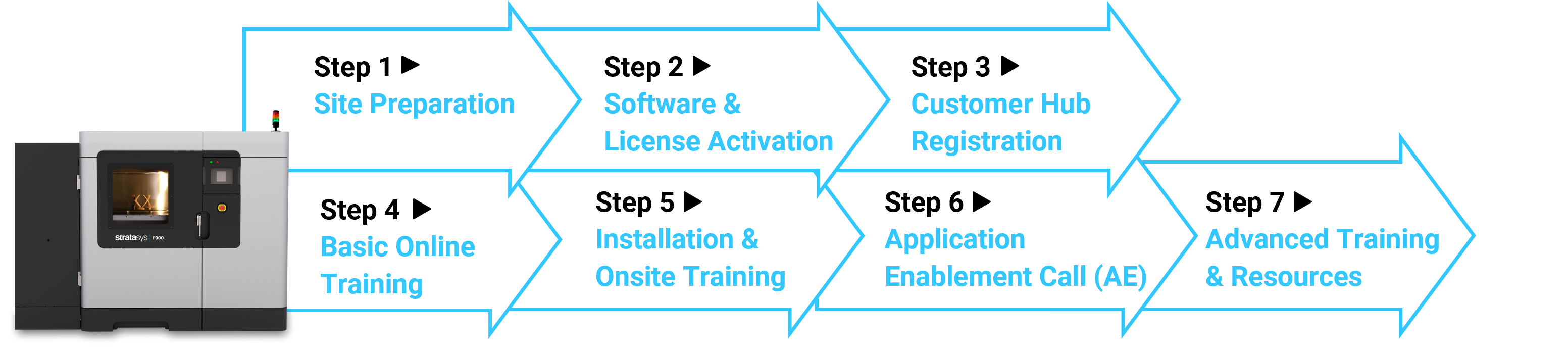
► Schritt 1: BaustellenaufbereitungZiel: Stellen Sie sicher, dass Ihr Standort vor der Auslieferung bereit ist. Ressourcen: Hinweis: Bitte senden Sie unbedingt die Checkliste zur Standortvorbereitung an Stratasys oder Ihren Partner. |
► Schritt 2: Software- und LizenzaktivierungZiel: Richten Sie vor dem Drucken Ihr GrabCAD Print-Konto ein und aktivieren Sie Ihre Workstation-Software.
|
► Schritt 3: Kunden-Hub-RegistrierungZiel: Zugriff auf Materialien, Verbrauchsmaterialien und Ressourcen. Vorteile:
|
► Schritt 4: Grundlegendes Online-Schulungsprogramm „“ – Ziel: Machen Sie sich als Bediener mit der Benutzeroberfläche und den Arbeitsabläufen des Druckers vertraut.
Empfohlene Module:
Speichern Sie die F900 YouTube Playlist als Favorit, damit Sie bei Bedarf einfach auf die Videoanleitungen zugreifen können! |
► Schritt 5: Installation und Schulung vor OrtZiel: Stellen Sie sicher, dass das System installiert ist und Ihr Team im täglichen Betrieb sicher ist. Stellen Sie sicher, dass das System installiert ist und Ihr Team den täglichen Betrieb souverän ausführt. Der Prozess umfasst:
|
► Schritt 6: Gespräch zur AnwendungsaktivierungZiel: Erhalten Sie Anleitung zur Erstellung von Anwendungen in einem Telefonat mit einem Anwendungsingenieur. Nach dem Gespräch werden Sie in der Lage sein, Folgendes zu tun:
|
► Schritt 7: Fortgeschrittene Schulung & Ressourcen Fortgeschrittenenschulungen und RessourcenZiel: Bauen Sie Ihr Fachwissen weiter aus. Ressourcen:
|